
Cara Membaca Data Iklan di Facebook (part 3)
11/06/2018
Pada bagian pertama dan kedua kita sudah membahas mengenai cara membaca data iklan di kolom dashboard Ads Manager Facebook. Pada bagian ketiga ini, kita akan mempelajari cara menjabarkan (breakdown) data-data di dashboard supaya lebih bermanfaat dan mudah dipahami.
Cara Breakdown Data di Dashboard
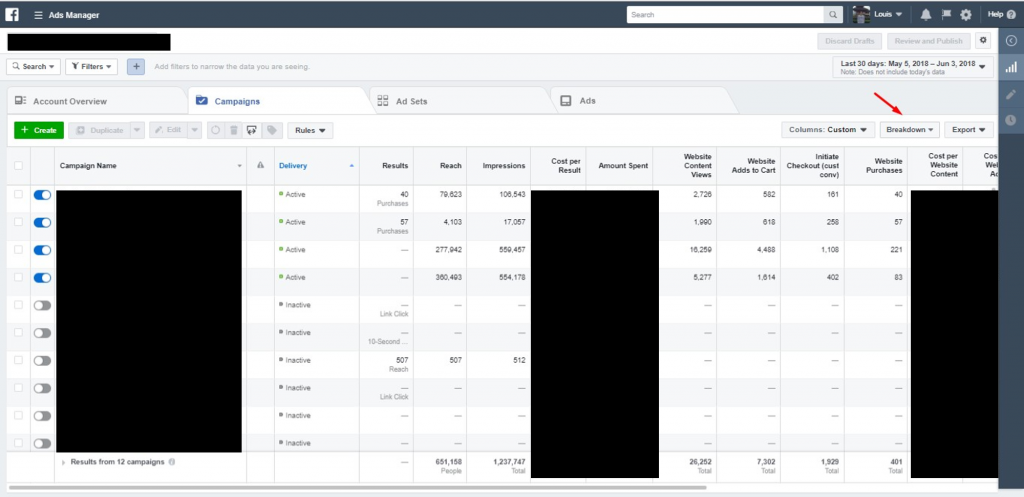
Untuk memulai, klik tombol Breakdown pada dashboard Ads Manager.
Akan muncul 3 kategori pilihan breakdown, yaitu breakdown by time, by delivery, dan by action. Masing-masing kategori akan punya pilihan lagi. Kita akan bahas satu per satu.
Breakdown by Time
Breakdown by time merupakan penjabaran untuk membaca data iklan berdasarkan agregat waktu. Terdapat 4 pilihan pada breakdown by time.
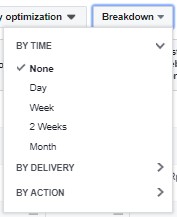
Day: menjabarkan data berdasarkan data harian.
Week: menjabarkan data berdasarkan data mingguan.
2 Weeks: menjabarkan data berdasarkan data 2 mingguan.
Month: menjabarkan data berdasarkan data bulanan.
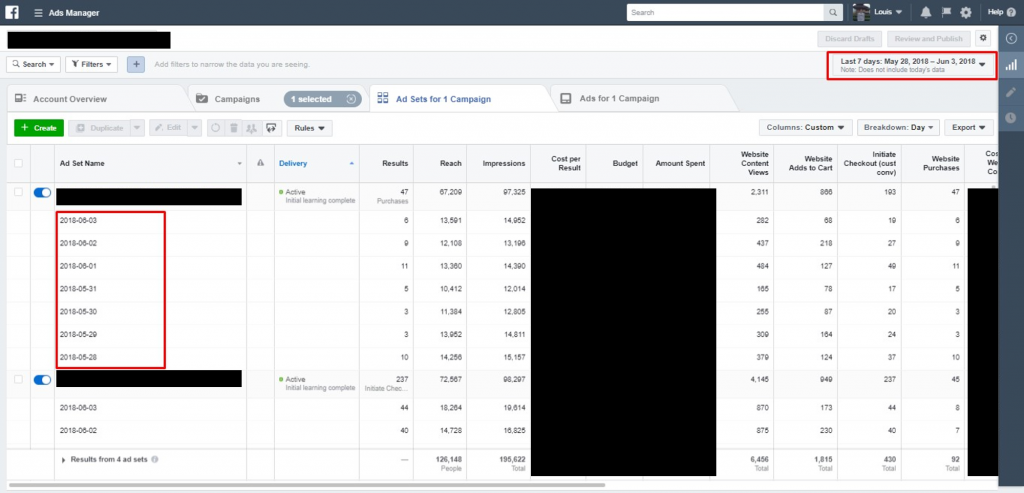
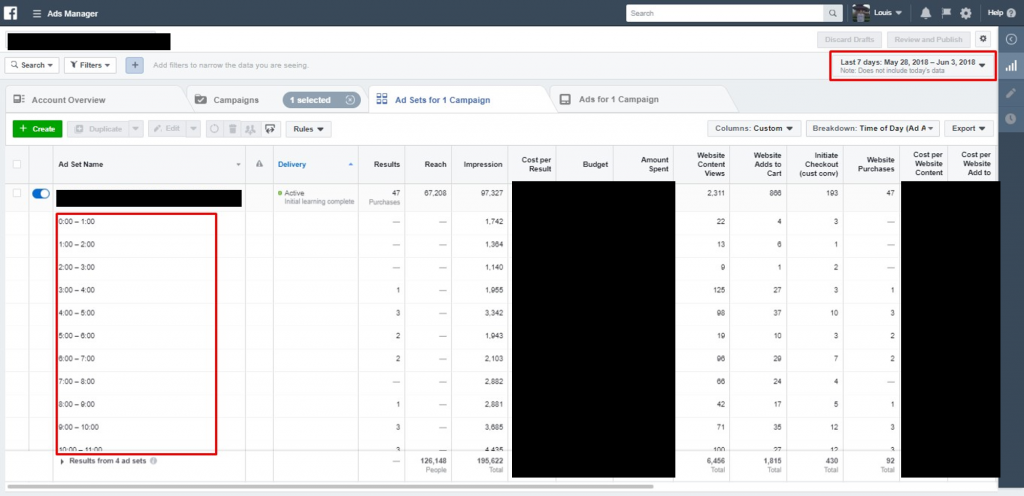
Gambar di atas merupakan contoh penjabaran data harian. Jumlah hari yang ditampilkan dalam penjabaran tentunya berdasarkan tanggal yang kita pilih di sudut kanan atas.
Breakdown by Delivery
Breakdown by delivery merupakan penjabaran untuk membaca data iklan berdasarkan penayangan iklan pada target audience kita. Terdapat 15 pilihan pada breakdown by delivery.
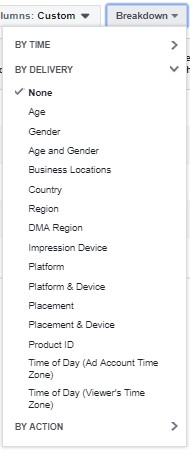
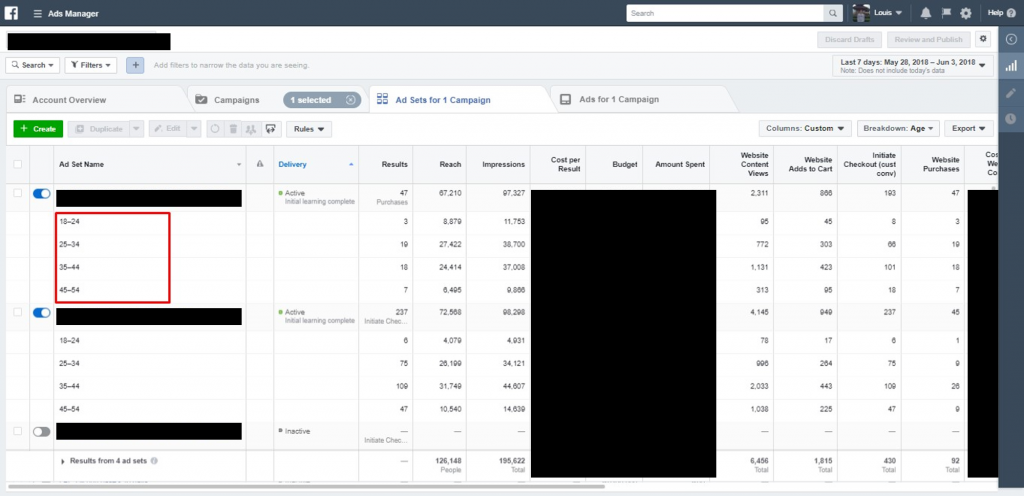
Age: menjabarkan data berdasarkan umur audience yang melihat iklan.
Gender: menjabarkan data berdasarkan jenis kelamin audience yang melihat iklan.
Age and Gender: menjabarkan data berdasarkan umur dan jenis kelamin sekaligus.
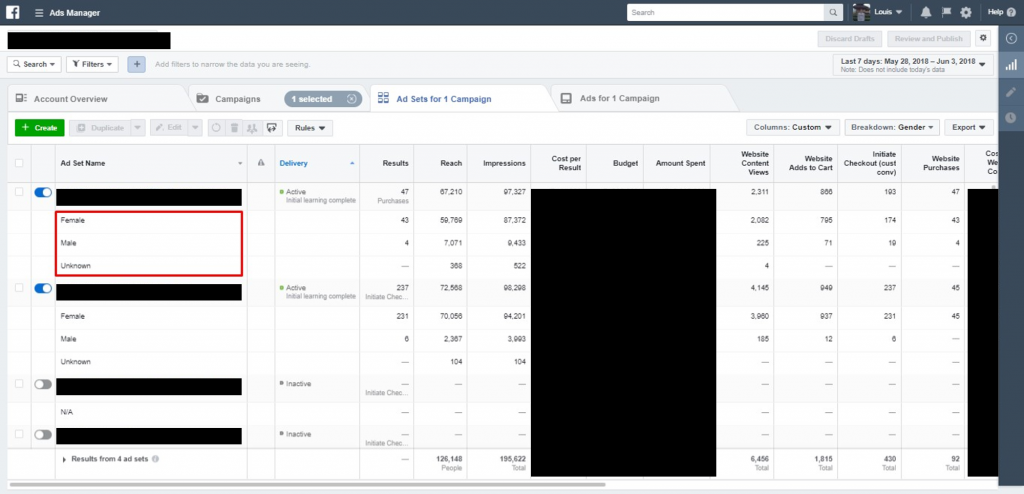
Business Locations: menjabarkan data berdasarkan lokasi toko. Breakdown ini digunakan apabila kita menjalankan iklan dengan campaign Store Visit.
Country: menjabarkan data berdasarkan negara lokasi audience yang melihat iklan. Breakdown ini digunakan apabila kita menjalankan iklan ke beberapa negara sekaligus.
Region: menjabarkan data berdasarkan provinsi/daerah lokasi audience yang melihat iklan. Breakdown ini digunakan apabila kita menjalankan iklan ke beberapa daerah sekaligus.
DMA Region: menjabarkan data berdasarkan daerah designated marketing area (DMA) lokasi audience yang melihat iklan. Breakdown ini jarang digunakan karena hanya bermanfaat apabila anda beriklan dengan target lokasi Amerika Serikat (United States).
Impression Device: menjabarkan data berdasarkan tipe gadget yang dipakai saat audience melihat iklan (desktop, smartphone, tablet).
Platform: menjabarkan data berdasarkan platform yang digunakan saat audience melihat iklan (Facebook, Instagram, Audience Network, Messenger).
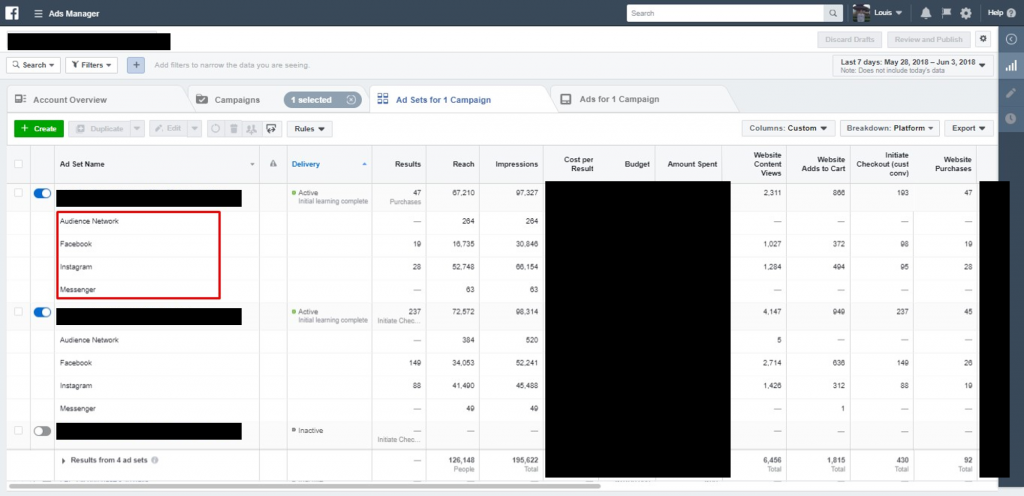
Platform & Device: menjabarkan data berdasarkan platform dan tipe gadget sekaligus.
Placement: menjabarkan data berdasarkan penempatan iklan di dalam platform (Facebook Feed, Facebook Right Column, Instagram Feed, dll.).
Placement & Device: menjabarkan data berdasarkan penempatan iklan di dalam platform dan tipe gadget sekaligus.
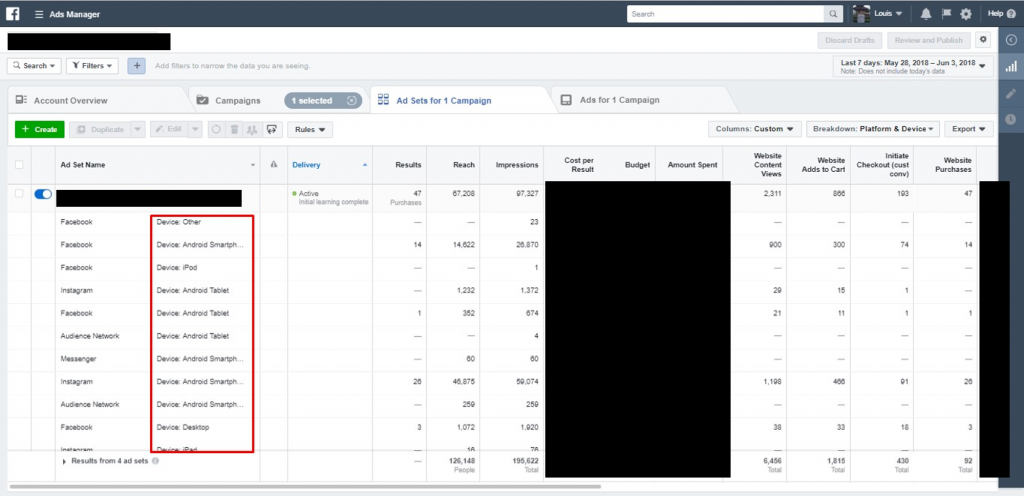
Product ID: menjabarkan data berdasarkan ID produk yang dilihat oleh audience. Breakdown ini digunakan apabila kita menjalankan iklan yang menggunakan product catalog.
Time of Day (Ad Account Time Zone): menjabarkan data berdasarkan jam audience melihat iklan, sesuai dengan jam Ad Account,
Time of Day (Viewer’s Time Zone): menjabarkan data berdasarkan jam audience melihat iklan, sesuai dengan jam masing-masing audience tersebut,
Breakdown by Action
Breakdown by action merupakan penjabaran untuk membaca data iklan berdasarkan tindakan yang dilakukan target audience terhadap iklan kita. Terdapat 7 pilihan pada breakdown by action.
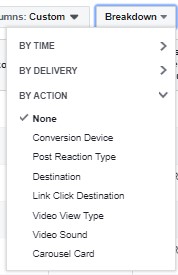
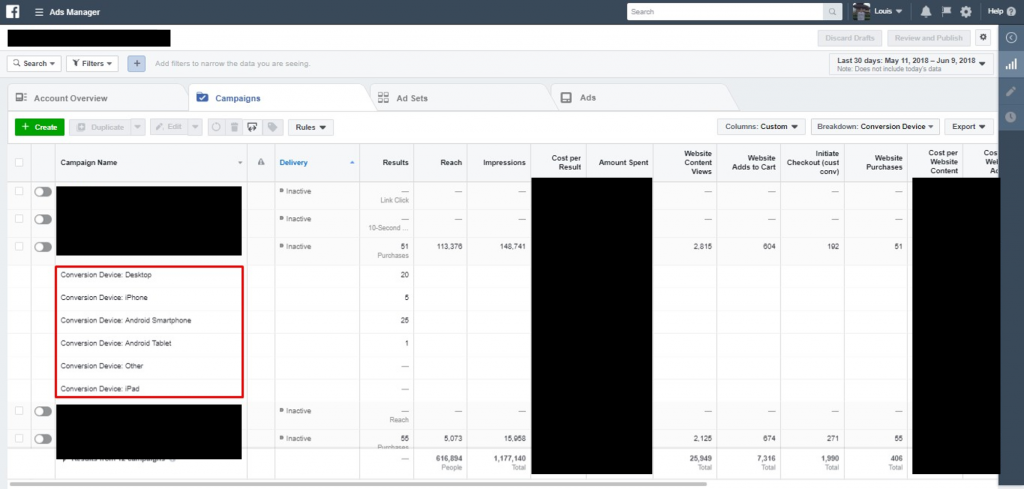
Conversion Device: menjabarkan data berdasarkan tipe gadget yang digunakan oleh audience untuk melakukan tindakan terhadap iklan kita.
Post Reaction Type: menjabarkan data berdasarkan tipe reaksi yang diberikan audience kepada iklan kita (Like, Love, Wow, Sad, Angry).
Destination: menjabarkan data berdasarkan URL yang dituju oleh audience saat mereka mengklik iklan kita. Breakdown ini digunakan apabila kita menggunakan beberapa URL berbeda dalam 1 Campaign atau 1 Ad Set yang sama.
Link Click Destination: menjabarkan data berdasarkan platform yang dituju oleh audience saat mereka mengklik iklan kita (website, mobile app, dll.).
Video View Type: menjabarkan data berdasarkan settingan video pada audience saat mereka menonton iklan video kita (autoplay atau click to play).
Video Sound: menjabarkan data berdasarkan settingan suara video pada audience saat mereka menonton iklan video kita (suara on atau suara off).
Carousel Card: menjabarkan data berdasarkan masing-masing gambar pada tipe iklan carousel.
Membaca Data Iklan Menggunakan Breakdown dan Penerapannya
Setelah memahami cara menggunakan breakdown, tentunya banyak yang bisa kita pelajari dari data-data yang kita dapatkan. Salah satunya tentu untuk keperluan optimalisasi campaign. Misalnya, dari data breakdown by age, kita bisa mengetahui umur target audience yang paling banyak melakukan pembelian/konversi/menonton video, sehingga kita bisa memaksimalkan penayangan iklan kita ke target audience dengan umur tertentu.
Atau contoh lainnya, kita bisa menggunakan breakdown by time of day untuk melihat di jam-jam mana saja target audience kita melakukan pembelian/konversi paling maksimal. Data ini bisa kita manfaatkan jika kita ingin membuat iklan yang hanya ditampilkan di jam-jam tertentu saja.
Kita juga bisa mengkombinasikan pilihan yang ada sekaligus, misalnya breakdown by platform dengan breakdown by age untuk melihat apakah ada korelasi antara penggunaan platform tertentu (Facebook atau Instagram) dengan usia tertentu dari target audience kita. Atau kombinasi breakdown by impression device dengan breakdown by conversion device untuk melihat apakah audience kita menggunakan device yang sama untuk melakukan pembelian/konversi dengan device yang mereka gunakan saat melihat iklan.
Banyak penerapan lainnya yang bisa dicoba sesuai keinginan. Tentunya, tujuannya adalah untuk mendapatkan pola atau insight yang bermanfaat untuk kita mengoptimalkan iklan kita ke depannya.
Membaca Data Iklan dengan Export Data
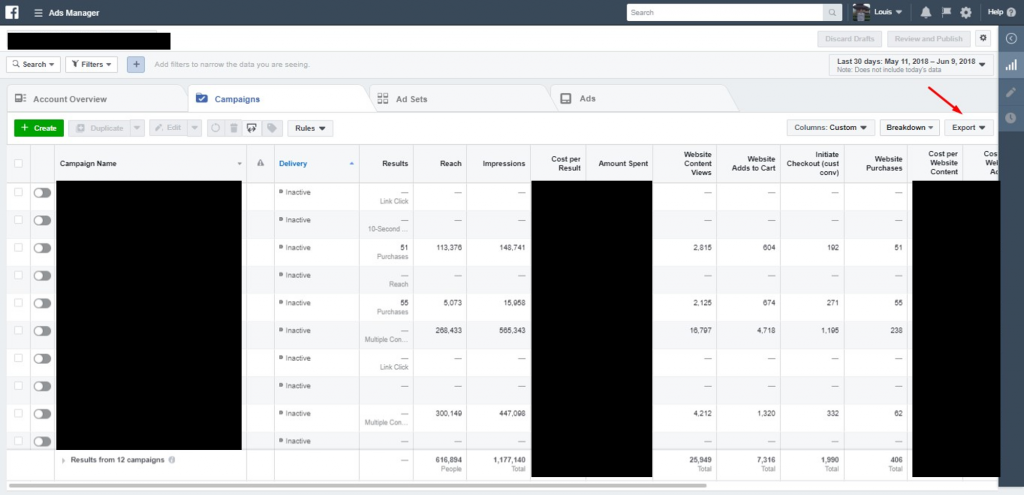
Bingung membaca data iklan di dashboard dan terbiasa membaca data berupa file spreadsheet/Excel? Jangan khawatir, data yang sudah kita jabarkan di atas bisa kita export dalam bentuk file csv atau xls. Caranya, klik tombol Export di sebelah kanan dashboard.
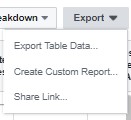
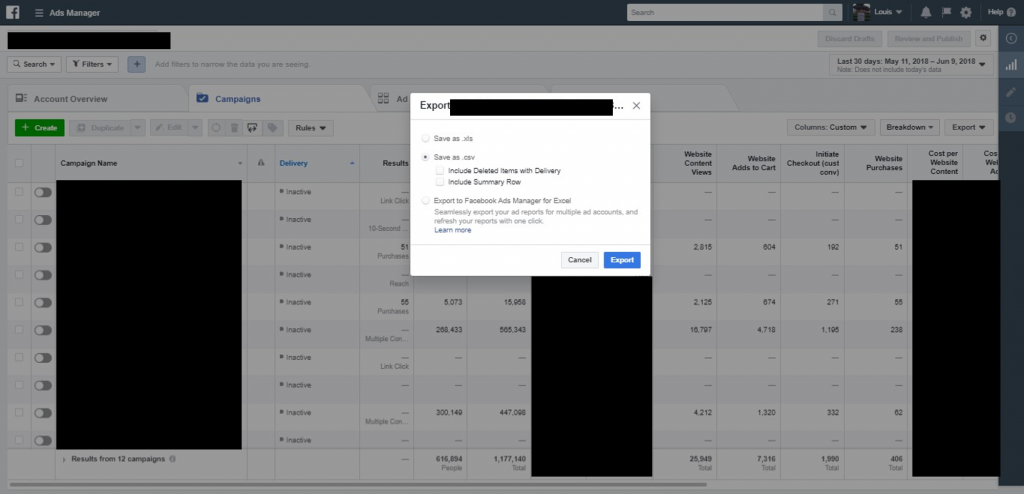
Pilih Export Table Data, kemudian pilih format file yang diinginkan (csv atau xls). Setelah itu, klik tombol Export. File anda akan diunduh dalam beberapa saat.
What do you think?
Apakah anda punya cara tersendiri dalam menjabarkan data? Bagikan pengalaman atau komentar anda pada kolom di bawah ini.
Have a great week ahead!
Halo kak saya ingin bertanya penjelasan tentang link click ke view content itu apa kak? Dan minimum berapa persen link click ke view content kak?
link click adalah angka jumlah klik tautan di iklannya. View Content adalah event Facebook Pixel yang dipasang di halaman tertentu yang mau di-track sebagai View Content. untuk persen nya akan sangat berbeda-beda tergantung kecepatan internet dan juga load website. semakin besar persentasenya berarti semakin bagus.