
Cara Membaca Data Iklan di Facebook (part 2)
04/06/2018
Melanjutkan post sebelumnya, post kali ini masih membahas cara membaca data iklan di Facebook. Bedanya, kali ini kita akan membahas cara membuat kolom dashboard sendiri, sehingga bisa membaca data tanpa menggunakan kolom preset.
Membuat Kolom Custom
Untuk membuat kolom custom sendiri, langkah awalnya mirip dengan memilih kolom preset. Pada dashboard Ads Manager, klik pada tombol Columns.

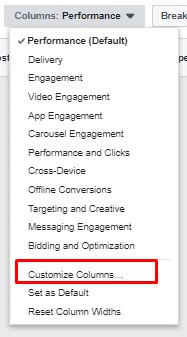
Pilihan kolom akan muncul, namun kali ini kita akan memilih Customize Columns.
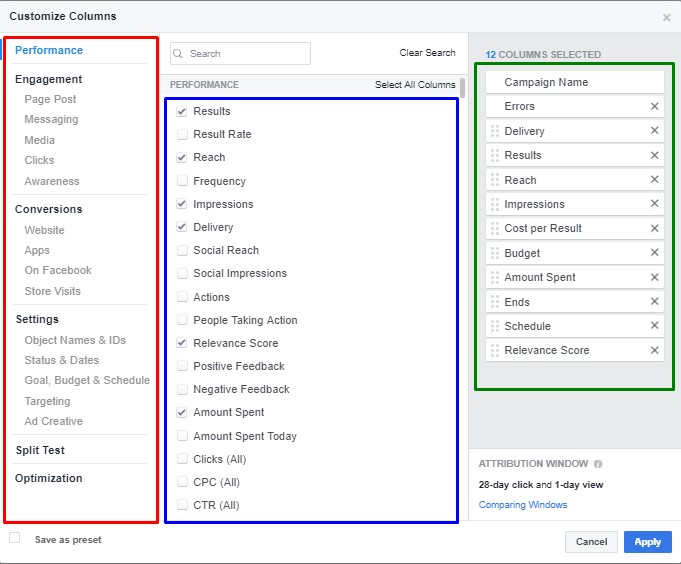
Akan muncul tampilan sebagai berikut. Pilihan di sebelah kiri (yang saya beri tanda kotak merah) merupakan kategori/kelompok data yang bisa dipilih. Setelah memilih kategori di kiri, akan muncul metrik-metrik yang ada di kategori/kelompok data tersebut di kolom tengah (kotak biru). Di sinilah kita mencentang data-data apa saja yang mau kita tampilkan di dashboard Ads Manager, Di sebelah kanan (kotak hijau) merupakan tampilan data yang kita pilih, yang nantinya akan menjadi tampilan dashboard Ads Manager kita. Untuk memilih salah satu metrik, tinggal dicentang saja metrik tersebut pada kotak biru. Untuk menghilangkan metrik tersebut dari tampilan, cukup hilangkan centangnya atau klik tanda silang di metrik tersebut di kotak hijau.
Contoh Data yang Dipilih
Saya akan menggunakan contoh dari data yang biasa digunakan oleh advertiser dari industri e-commerce, karena data-data yang dibutuhkan oleh advertiser e-commerce tidak ada di kolom preset.
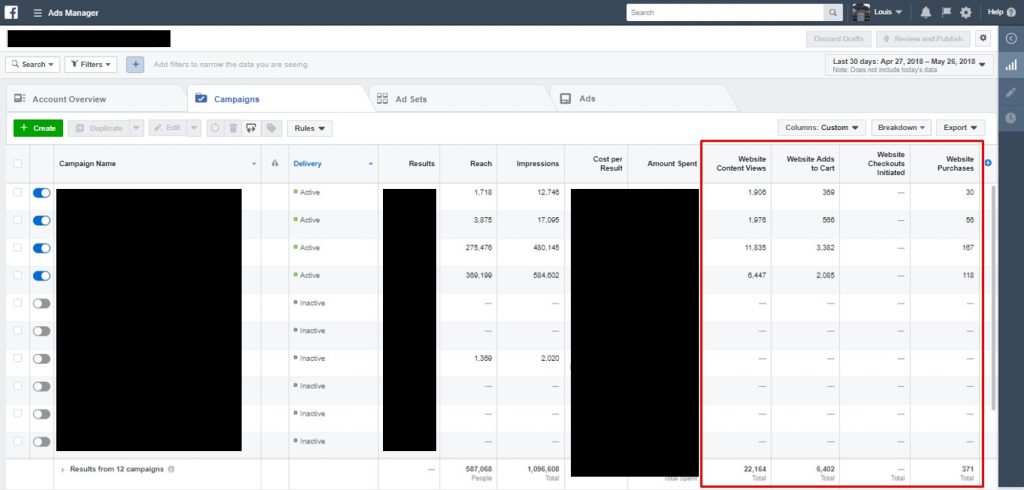
Di kolom sebelah kiri kita pilih Website. Kemudian di kolom tengah kita pilih Website Content Views,Website Adds to Cart, Website Checkouts Initiated, danWebsite Purchases. Data-data ini akan didapat dari data event standar Facebook Pixel yang kita pasang di website kita. Jika event standar belum dipasang, data dari Custom Conversions juga bisa kita pilih di sini. Tentunya, untuk menampilkan data-data dari website, kita harus terlebih dahulu sudah memasang Facebook Pixel di website kita.
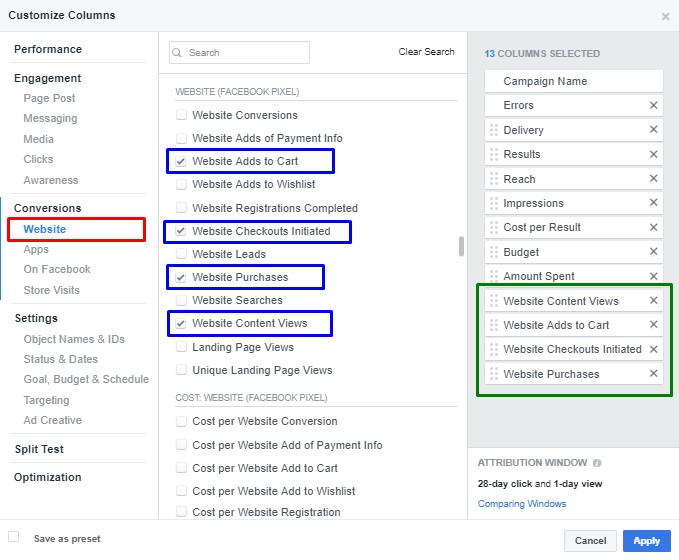
Jika data-data yang diinginkan sudah dipilih, klik tombol Apply di pojok kanan bawah. Tampilan dashboard Ads Manager kita akan berubah sesuai dengan data-data yang kita pilih sebelumnya.
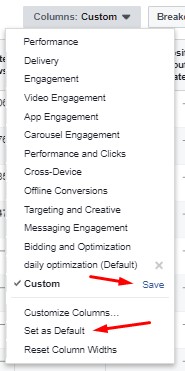
Supaya tidak repot memilih data setiap kali membuka Ads Manager, kolom dashboard yang sudah kita buat bisa kita simpan. Cukup klik kembali tombol Columns dan klik Save. Anda akan diminta untuk memasukkan nama kolom dashboard. Jika ingin membuat kolom ini sebagai default, bisa klik pilihan Set as Default.
Cara Membaca Data Iklan dengan Menggunakan Kolom Custom
Selain dari industri e-commerce, tentunya kita bisa juga membuat kolom custom. Misalnya untuk advertiser dari industri media atau juga blogger/vlogger, mungkin bisa ditampilkan angka jumlah Content Views (jumlah konten dilihat), atau jumlah orang yang subscribe ke newsletter setelah melihat iklan, atau jumlah video ditonton. Intinya, tentukan dulu data yang kita anggap penting, data yang ingin kita lihat dan analisa, kemudian buat kolom dashboard yang dapat menampilkan data-data tersebut. Dengan demikian, kita bisa membaca data iklan dengan lebih mudah.
Pada bagian ketiga, kita akan membahas cara menjabarkan (breakdown) data supaya lebih murah dipahami.
What do you think?
Setelah membaca post ini, apakah anda sudah lebih paham cara membaca data iklan di Facebook? Bagikan pengalaman atau komentar anda pada kolom komentar di bawah ini.
Have a great week ahead!