
Membuat Audience dari Facebook Analytics, Selagi Bisa
19/06/2021
Bagi anda yang rutin menggunakan tool Facebook Analytics, mungkin sudah mendapat info bahwa Facebook Analytics akan dinonaktifkan per tanggal 30 Juni 2021. Sampai jangka waktu tersebut, kita semua masih bisa menggunakannya untuk melihat insight, export data dan report, dan tentunya juga untuk membuat audience.
Facebook Analytics bisa digunakan untuk membuat audience?
Yes, jawabannya bisa. Dan mungkin cukup jarang digunakan dibandingkan dengan membuat custom audience langsung dari halaman Audience di Ads Manager. Namun ternyata tidak semua custom audience bisa dibuat lewat halaman tersebut, ada yang hanya bisa dibuat melalui Facebook Analytics. Pada artikel ini kita akan membahas bagaimana membuat audience dari Facebook Analytics, dengan beberapa contoh yang bisa dibuat.
Membuat Filter di Facebook Analytics
Kita bisa memulai dari Ads Manager, di bagian navigasi mega menu, pilih Analytics. Kemudian akan muncul beberapa pilihan, seperti Facebook Page dan Facebook Pixel. Untuk contoh di artikel ini, kita akan memilih entity berupa Facebook Page.
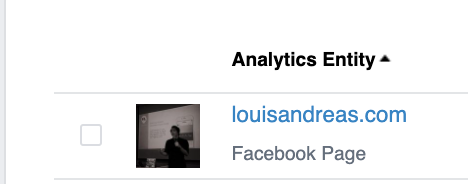
Di bagian atas halaman akan muncul menu berikut, pilih Add Filter.

Berikutnya kita bisa memilih filter audience yang mau kita buat. Seperti yang ditampilkan di bawah ini, ada beberapa custom audience yang hanya tersedia di Facebook Analytics, contohnya seperti audience Post Comments, Post Reactions, dan Post Shares.
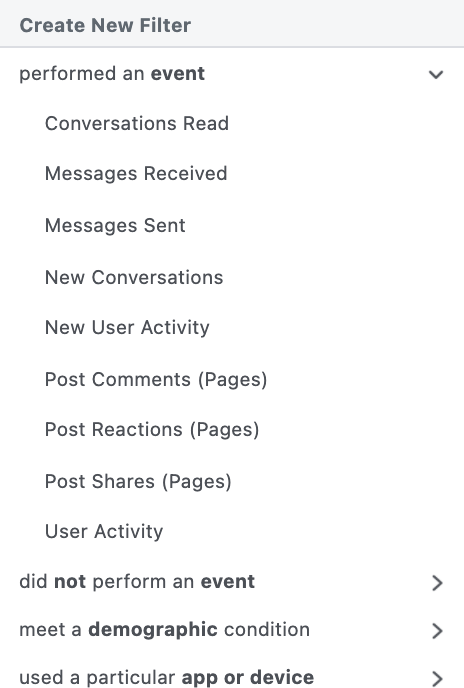
Sebagai contoh, kita akan pilih Post Reactions. Bahkan filternya bisa dibuat lebih spesifik, misalnya hanya Post Reactions yang berupa Like.

Membuat Custom Audience di Facebook Analytics
Setelah kita selesai setting filter, berikutnya kita bisa membuat audience. Masih di bagian atas halaman, klik tombol hasil filter dan akan muncul pilihan untuk membuat custom audience.
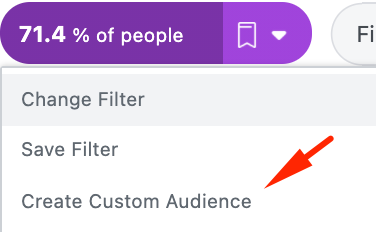
Yang perlu dilakukan berikutnya yaitu memilih Ad Account untuk dimasukkan audience yang kita buat. Pilih Use Current Filter. Kita juga bisa memilih periode waktu audience, namun sayangnya pilihan waktunya tidak fleksibel, hanya bisa mengikuti pilihan yang tersedia.
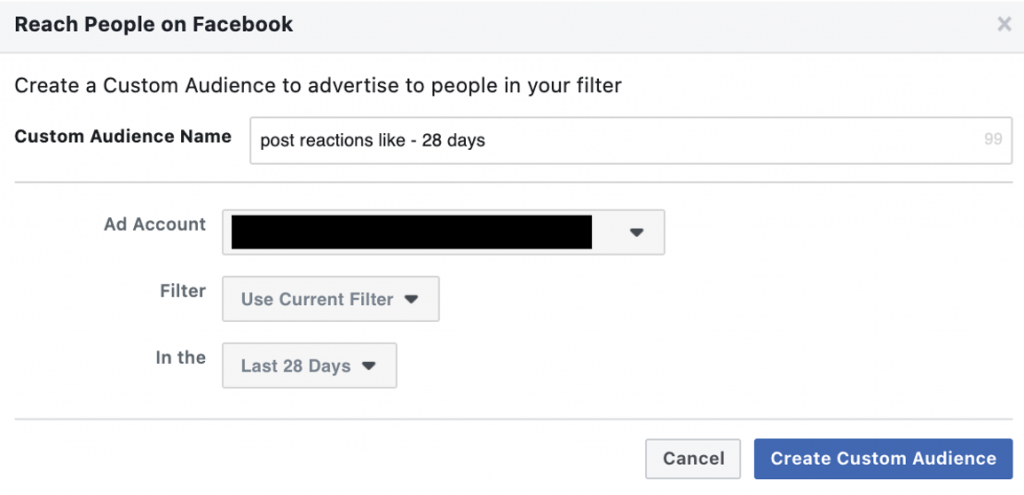
Audience yang kita buat di sini akan otomatis muncul di halaman audience dari Ad Account yang kita pilih.
Buat Audience yang Tepat dan Bernilai
Dari contoh di atas dapat dilihat bahwa kita bisa membuat audience yang tidak tersedia di Ads Manager. Namun bukan berarti audience tersebut sudah pasti bagus dan tepat untuk kita semua. Audience ini hanya bisa berguna apabila kita mengetahui insight yang dapat bermanfaat untuk pembuatan audience.
Misalnya, apabila kita banyak menggunakan Facebook Page untuk berinteraksi dengan customer kita, apalagi misalnya banyak yang menggunakan kolom komentar post untuk pemesanan produk, mungkin membuat audience dari Post Comments adalah pilihan yang cocok. Apabila kita mengetahui bahwa yang sering Like atau Love post kita ternyata tidak membeli, mungkin bukan pilihan yang bagus untuk membuat audience dari Post Reactions. Dan begitu seterusnya untuk filter lainnya. Pastikan anda mengetahui audience mana yang akan cocok dengan kebutuhan anda sebelum membuatnya.
Pada akhirnya, keberhasilan pemilihan audience dalam menjalankan campaign tetap perlu dites, dites, dan dites lagi secara berkelanjutan untuk mendapatkan audience yang paling optimal secara terus menerus.
What do you think?
Apakah anda pernah membuat audience dari Facebook Analytics? Bagikan pengalaman maupun komentar anda pada kolom di bawah ini.
Have a great week ahead!