
Setting Custom Conversion untuk Optimisasi Campaign
14/05/2018

Bagi para advertiser yang sudah menggunakan Facebook Pixel, tentunya sudah tidak asing dengan tipe campaign Conversion. Seperti yang sudah kita bahas di post terdahulu, ada 3 manfaat pixel, yaitu: tracking conversion event, optimisasi campaign, dan membuat custom audience. Ketiganya berhubungan langsung dengan campaign Conversion. Pada campaign Conversion, tracking event dan optimisasi campaign bergantung pada pixel event yang kita pasang di website kita. Namun, ada beberapa keterbatasan dari pixel event standar (standard event) yang disediakan Facebook, dan pada post kali ini kita akan belajar caranya mengatasi keterbatasan tersebut menggunakan Custom Conversion.
Mengenal Custom Conversion
Selain 9 standard event yang tersedia, Facebook memungkinkan pada advertiser untuk melakukan tracking dan optimisasi terhadap custom event, salah satunya dengan menggunakan Custom Conversion. Pada kesempatan ini, kita akan fokus pada 2 cara menggunakan Custom Conversion untuk optimisasi campaign di Facebook.
Untuk memulai, kita ke mega menu, kemudian pilih All Tools, lalu pilih Custom Conversions.

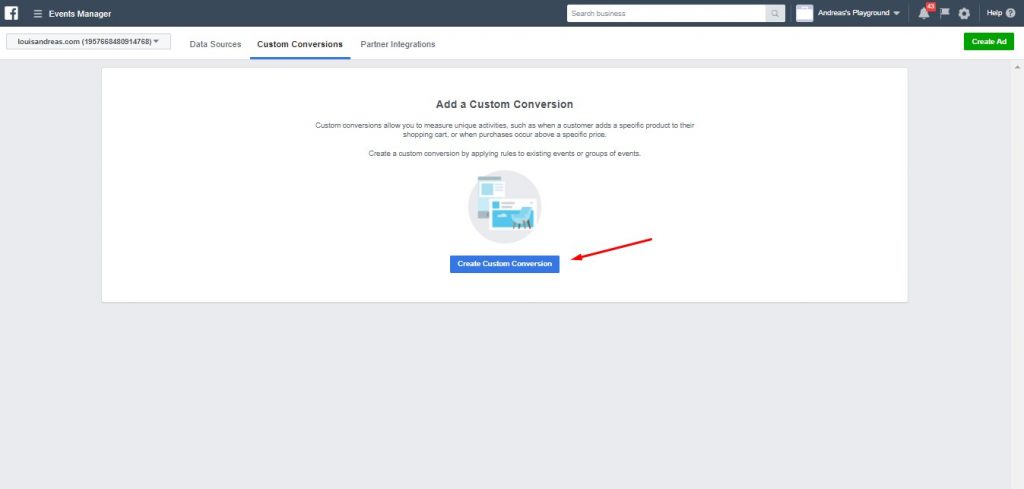
Apabila anda belum pernah membuat Custom Conversion sebelumnya, tampilannya akan seperti di bawah ini. Klik di tombol biru Create Custom Conversion untuk memulai.
1. Setting Conversion Menggunakan URL
Setting Conversion menggunakan URL kita gunakan apabila event yang mau kita track dan gunakan untuk optimisasi memiliki URL yang unik dan berbeda dari URL lainnya. Misalnya anda subscribe ke suatu website atau blog, pada saat selesai subscribe akan ada halaman yang menunjukkan bahwa proses subscribe anda berhasil. Umumnya, halaman tersebut akan memiliki URL yang unik, seperti misalnya http://blog.com/subscribe-success/. Bagian yang unik dari URL tersebut yaitu /subscribe-success/ dapat kita gunakan sebagai tracking event Registration.
Lalu apa bedanya dengan memasang standard event?
Standard event harus dipasang di source code website. Memasang beberapa event berbeda di beberapa halaman yang berbeda-beda tentunya tidak terlalu sulit untuk mereka yang memiliki pengetahuan tentang coding. Namun hal tersebut tidak mudah untuk orang awam. Akan lebih mudah jika kita bisa melakukan setting conversion event cukup dengan memasukkan URL saja.
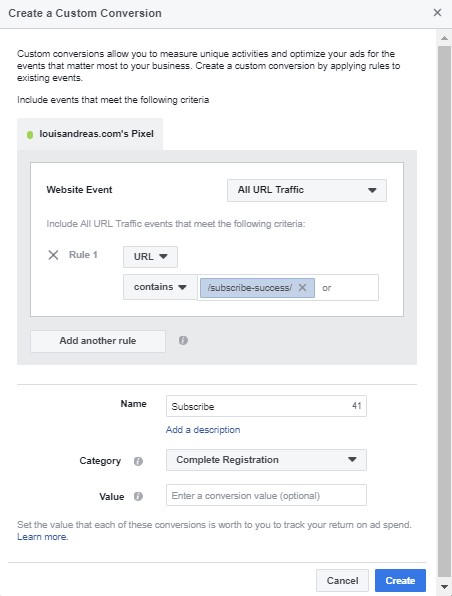
Pada bagian Website Event kita pilih All URL Traffic. Lalu di bagian URL kita masukkan URL yang mau kita track sebagai Custom Conversion. URL bisa disetting sebagai contains (mengandung potongan URL berikut), doesn’t contain (tidak mengandung potongan URL berikut), atau equals (URL lengkap). Biasanya saya memilih contains dan masukkan potongan link URL unik yang mau di-track.
Selanjutnya tinggal masukkan nama event dan kategori. Kategori dapat dipilih dari 9 standard event yang tersedia. Kategori ini hanya untuk pengelompokan saja dan tidak banyak berpengaruh terhadap event yang anda buat.
Anda bisa juga memasukkan value jika memang ada value untuk event tersebut. Jika sudah selesai, klik Create.
—
Keunggulan: proses setting cukup mudah dan cepat. Tidak memerlukan akses ke source code untuk memasang event.
Kelemahan: setting event hanya bisa berdasarkan URL, tidak bisa memasang event supaya eventnya aktif jika ada yang mengklik tombol (misalnya tombol subscribe). URL juga harus unik, jika URL tidak unik maka tracking event akan menjadi rancu.
2. Setting Conversion Menggunakan Parameter
Untuk dapat melakukan setting Custom Conversion menggunakan parameter, kita harus terlebih dahulu memasukkan parameter ketika memasang pixel di website kita. Saya akan menggunakan pixel di blog ini sebagai contoh.
Di blog ini saya memasang standard event View Content, dan di dalam standard event tersebut saya memasukkan beberapa parameter, seperti post_type, post_id, content_name, dan content_category. Parameter-parameter tersebut nilainya akan berbeda-beda tergantung dari post mana yang sedang dibaca.
Supaya lebih jelasnya, mari kita lihat deretan gambar berikut.
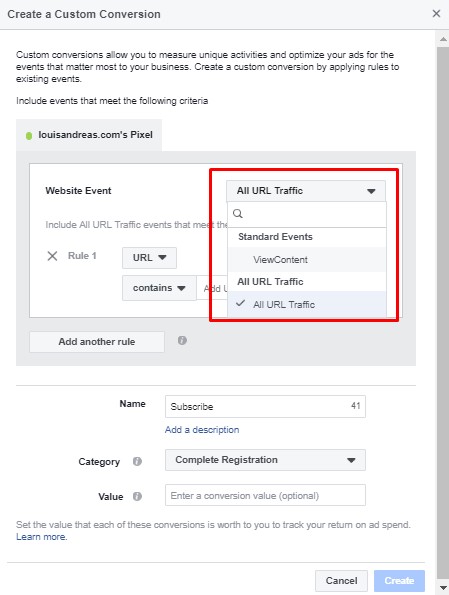
Berbeda dengan sebelumnya, kali ini di bagian Website Event kita memilih standard event View Content.
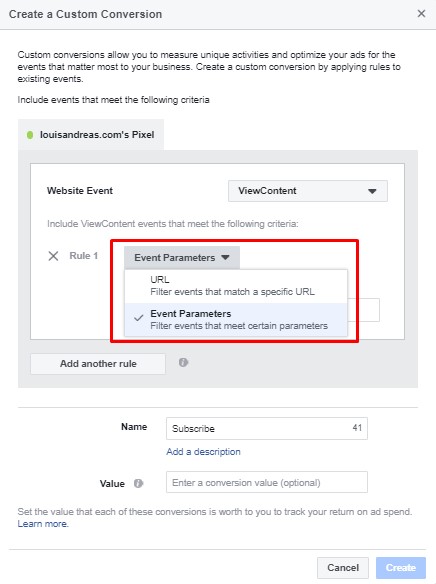
Kemudian di bagian Rule 1, pilih Event Parameters.
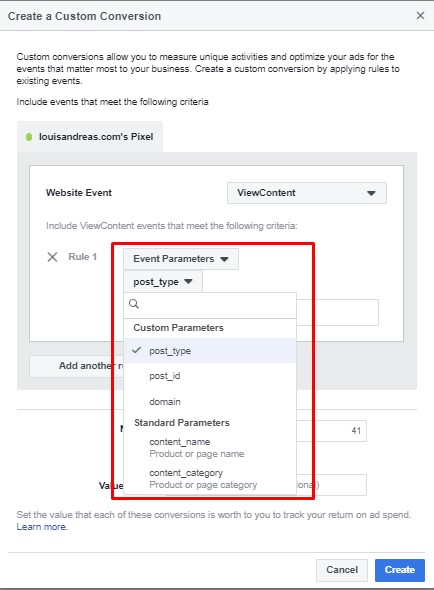
Pada contoh ini saya akan memilih Content Name sebagai parameter yang mau digunakan.
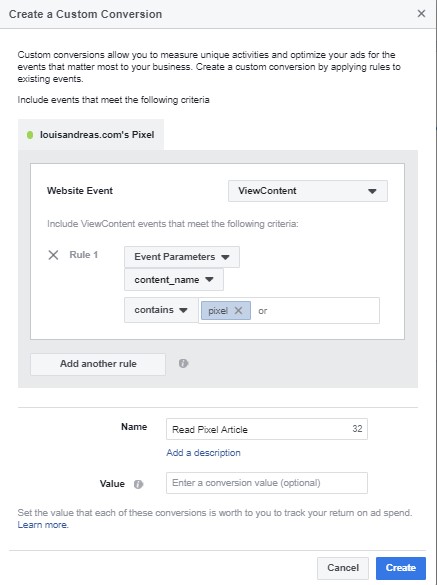
Selanjutnya, saya masukkan content name nya contains “Pixel”,
Dari setting di atas, artinya saya membuat Custom Conversion ini untuk melakukan tracking terhadap event View Content, namun khusus untuk setiap post yang mengandung kata “Pixel” pada bagian judulnya. Post yang tidak mengandung kata “Pixel” di bagian judul tidak akan masuk ke dalam tracking.
Sesudah itu, tinggal masukkan nama event dan klik Create.
—
Keunggulan: memungkinkan kita untuk tracking dan optimisasi dengan sangat spesifik hingga level parameter, bukan hanya di level event
Kelemahan: harus setup parameter terlebih dahulu saat memasang pixel
Menggunakan Custom Conversion untuk Optimisasi
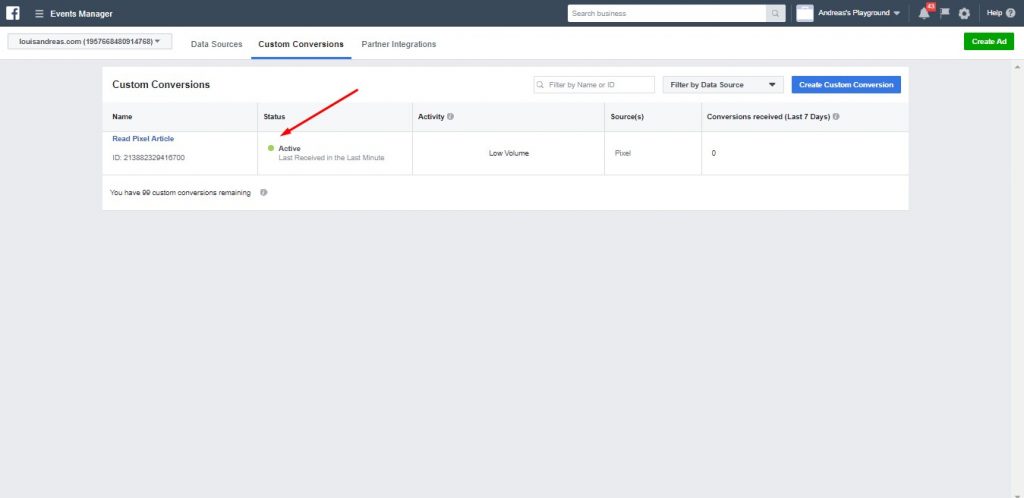
Setelah selesai dengan langkah-langkah di atas, akan muncul tampilan seperti di bawah ini. Apabila tanda di status sudah berwarna hijau dengan tulisan Active, artinya Custom Conversion ini sudah bisa digunakan pada campaign Conversion.
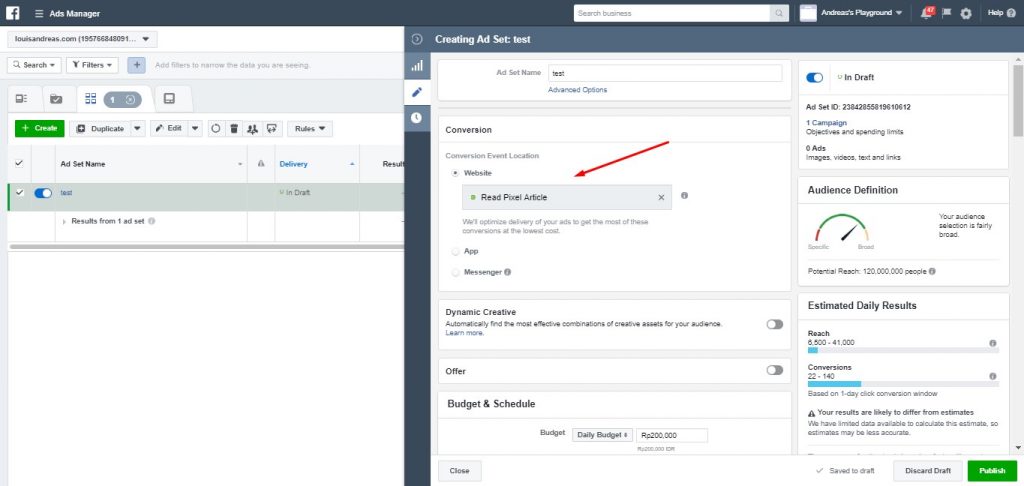
Untuk menggunakannya dalam optimisasi campaign conversion pun tidak berbeda dengan menggunakan standard event. Ketika melakukan setting Ad Set, masukkan Custom Conversion yang kita buat ke dalam kolom event untuk optimisasi. Dengan demikian, dari contoh di atas, artinya campaign yang dibuat akan dioptimisasi supaya banyak yang membaca post yang mengandung kata “Pixel” di judulnya.
What do you think?
Apakah anda punya pengalaman menggunakan Custom Conversion? Bagikan pengalaman maupun komentar anda pada kolom di bawah.
Have a great week ahead!
“Selanjutnya tinggal masukkan nama event dan kategori. Kategori dapat dipilih dari 9 standard event yang tersedia. Kategori ini hanya untuk pengelompokan saja dan tidak banyak berpengaruh terhadap event yang anda buat’
Tidak byk berpengaruh terhadap event yg anda buat mksdnya apa ya pak? Klo kita mau track tombol add to cart . dicategory event plih add to cart ga. Brrti ga ad gunany dong custom conversion?
Untuk track tombol tidak bisa pakai custom conversion pak. harus pakai standard events.