
Memasang Facebook Pixel di WordPress
28/12/2019

WordPress merupakan salah satu platform yang banyak digunakan dalam pembuatan website karena murah digunakan juga banyak plugin dan tools yang sangat membantu. Pada kesempatan kali ini kita akan membahas tentang cara memasang Facebook Pixel di WordPress. Buat yang tidak menggunakan WordPress, bisa mengacu pada artikel sebelumnya tentang cara memasang Facebook Pixel secara umum.
Memasang Facebook Pixel di WordPress
Secara umum, ada 2 cara memasang Facebook Pixel di WordPress, yaitu:
- Menggunakan plugin langsung untuk memasang Pixel
- Memasukkan script kode pixel ke header
Kita akan membahas lebih detail satu-persatu.
Menggunakan Plugin untuk Memasang Pixel
Facebook sendiri sudah menyediakan plugin untuk memasang Pixel di WordPress. Untuk mendapatkannya, pertama-tama di Ads Manager, buka navigasi mega menu dan klik Pixels.

Di halaman Events Manager, klik Details pada Pixel.
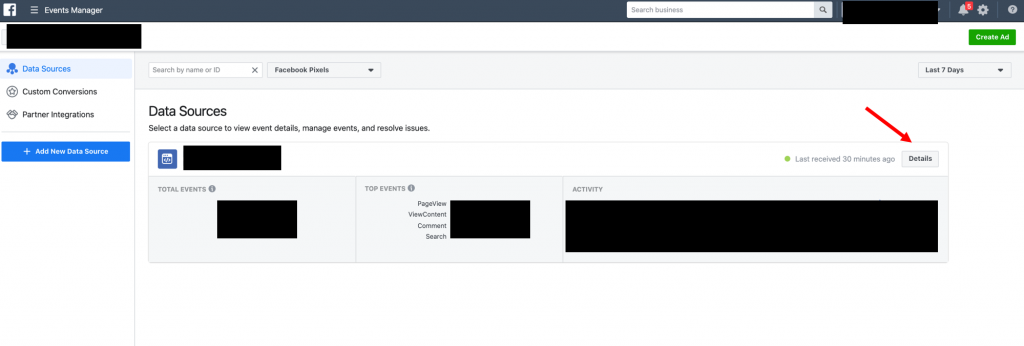
Selanjutnya klik pada Set Up > Install Pixel.

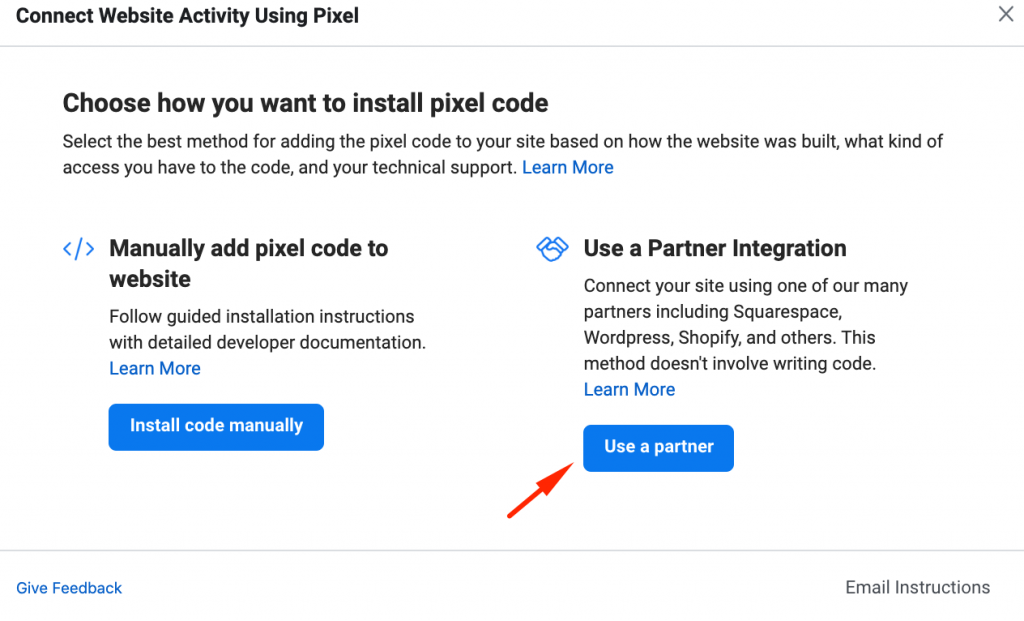
Akan muncul 2 pilihan: Install code manually atau Use a partner. Pilih yang Use a partner.
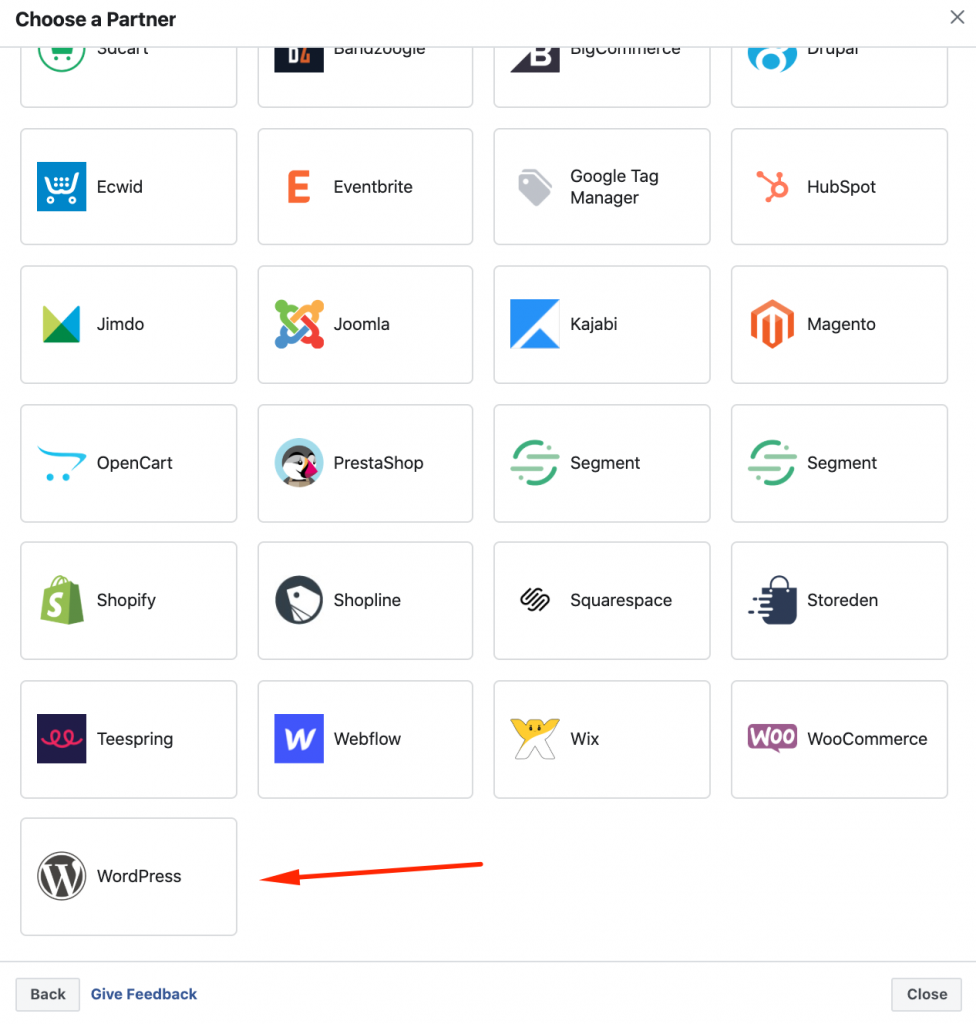
Kemudian akan muncul daftar partner yang tersedia untuk integrasi, pilih WordPress.
Pop up akan muncul, yang tinggal kita ikuti saja. Akan ada halaman untuk mendownload plugin yang diperlukan.
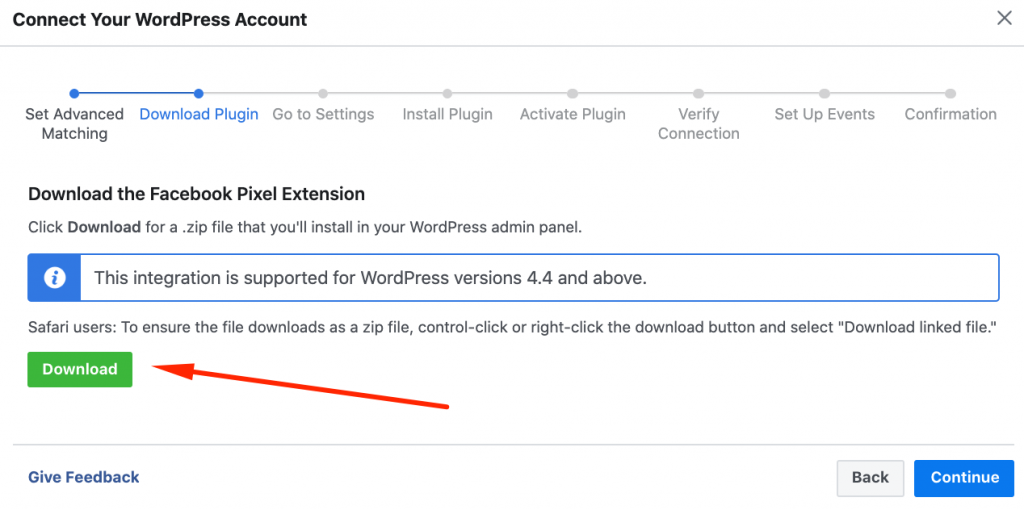
Download plugin tersebut dan selanjutnya tinggal dipasang saja di halaman WordPress anda. Plugin tersebut sudah secara otomatis akan memuat Pixel ID dari Ads Manager anda, sehingga tidak perlu konfigurasi lanjutan lagi.

Selain dengan plugin dari Facebook, banyak pengembang yang telah membuat plugin WordPress untuk memasang Facebook Pixel, yang cukup populer misalnya PixelYourSite atau Pixel Caffeine. Secara fungsi dasar tidak akan jauh berbeda dengan plugin dari Facebook, namun plugin-plugin tersebut memiliki fungsi berbayar yang memungkinkan adanya fitur tambahan. Bisa digunakan sesuai kebutuhan.
Memasukkan Script Kode Pixel ke Header
Selain dengan menggunakan plugin khusus, sebetulnya Facebook Pixel bisa juga dipasang langsung secara manual di header. Misalnya dengan menginstall plugin yang memungkinkan kita memasang script di header, seperti Header and Footer Scripts. Kemudian tinggal masukkan script kode pixel di header. Dengan demikian Facebook Pixel sudah terpasang di header.
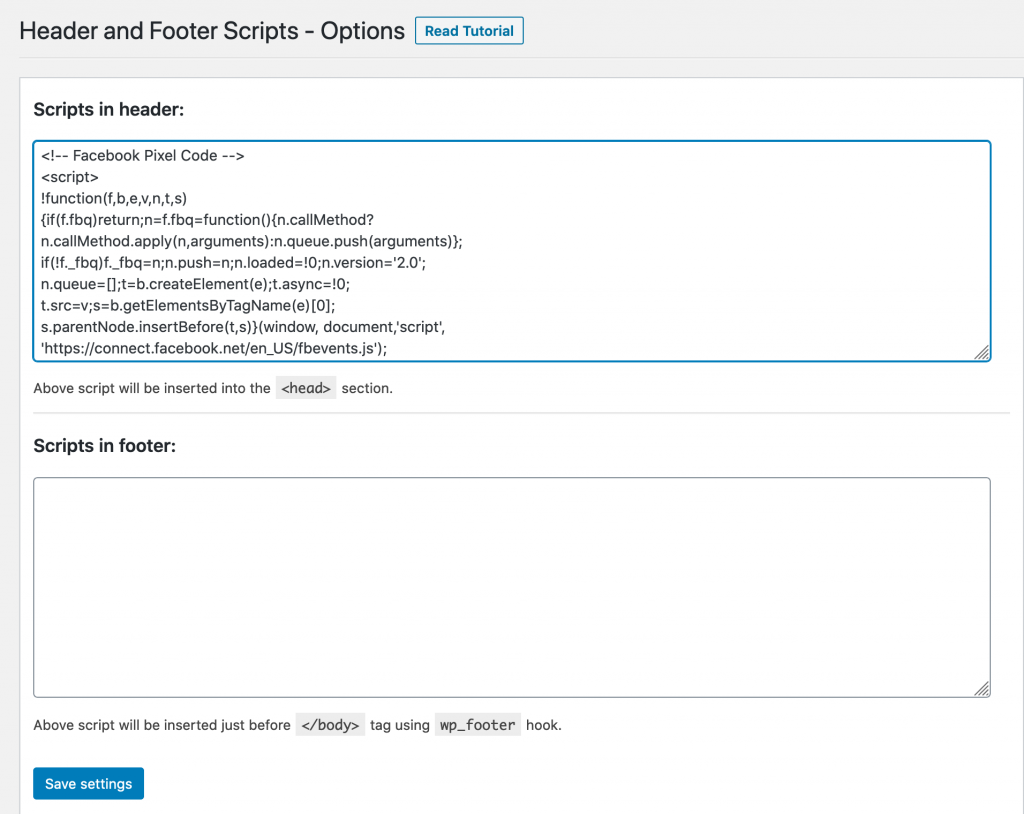
Selain dengan menggunakan plugin, memasang Pixel di header juga bisa dilakukan dengan memasukkan script kode Pixel langsung ke editor kode WordPress, namun tidak disarankan bagi yang tidak familiar dengan kode programming 🙂
What do you think?
Demikianlah pembahasan mengenai cara memasang Facebook Pixel di WordPress. Berikan komentar atau pengalaman anda pada kolom di bawah ini.
Have a great new year holiday!